 Flipic
Mac 怎么批量把 HEIC 转成 JPG(不用装 Photoshop)
更新于 2026-10-31
iPhone 默认用 HEIC 存照片,体积小,但很多 Windows 电脑、网页表单和旧软件打不开。Mac 自带的工具就能转,区别在于一次能转多少、要点几下。
办法一:访达右键「转换图像」
- 在访达里选中要转的 HEIC 照片(可以多选)。
- 右键,选「快速操作」›「转换图像」。
- 格式选 JPEG,图像大小选「实际大小」,点「转换为 JPEG」。
转好的 JPG 会放在原图旁边。这是 macOS 12 起自带的功能,几十张以内很方便。
办法二:在「预览」里导出
把照片全选后用预览打开,在左侧边栏 ⌘A 全选缩略图,选「文件」›「导出所选图像…」,在选项里把格式改成 JPEG。适合想顺便调质量的时候。
办法三:终端里用 sips 命令
macOS 自带 sips 命令。进入照片所在的文件夹后运行:
mkdir -p jpg && for f in *.HEIC *.heic; do [ -e "$f" ] && sips -s format jpeg "$f" --out "jpg/${f%.*}.jpg"; done转好的文件在 jpg 子文件夹里,原图不动。几千张也能一次跑完,就是要会用终端。
办法四:用 Flipic,整个文件夹一次转完
- 用 Flipic 打开要转换的文件夹。
- 菜单「工具」›「批量转换格式」,或按 ⇧⌘C。
- 选 JPEG,拖动滑杆调质量,开始转换。
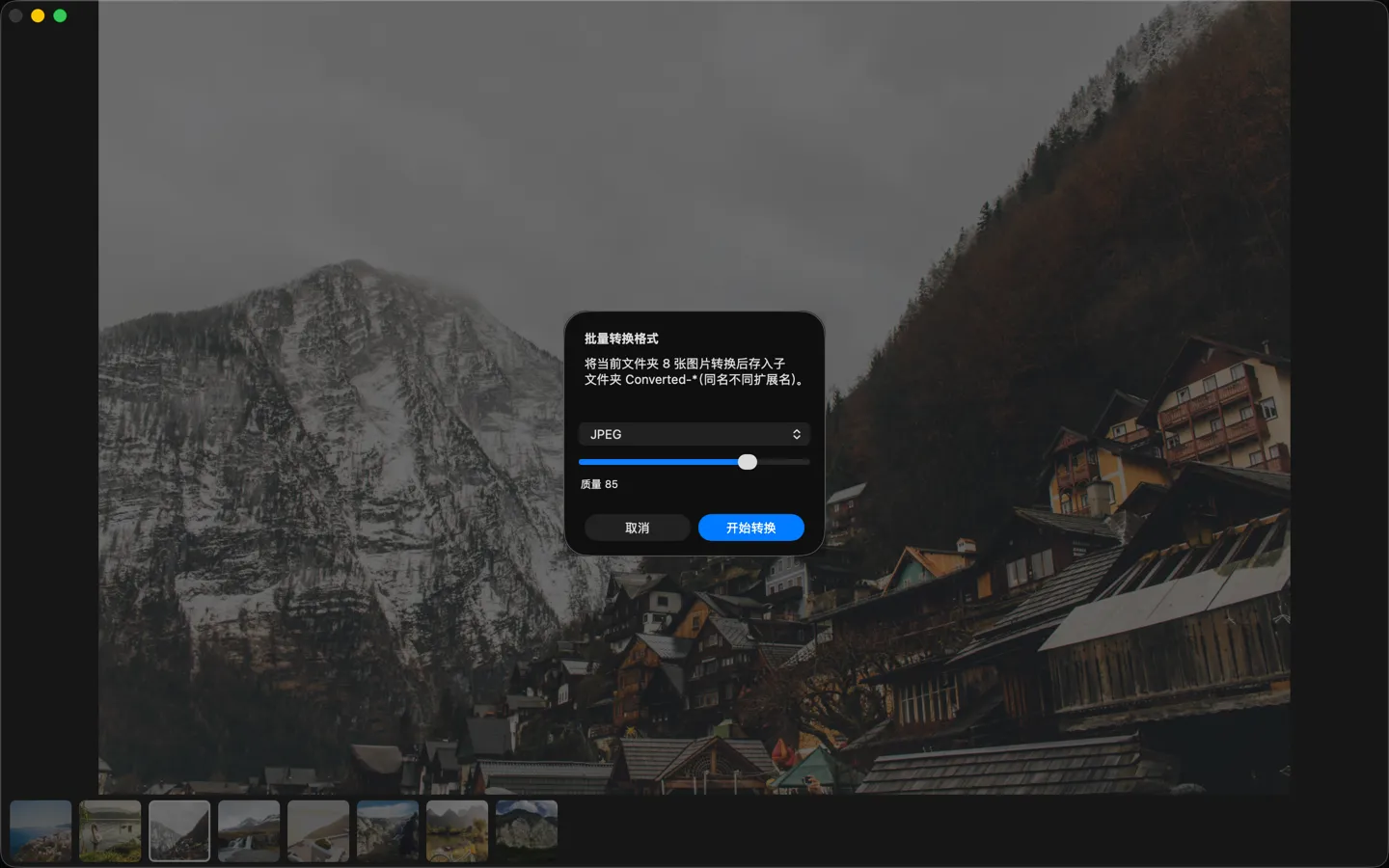
Flipic 也能反过来把 JPEG、PNG 转成 HEIC 省空间,同样整个文件夹一次转完。
Flipic 是一款免费开源的 Mac 看图软件,双击一张图,左右键就能翻完整个文件夹。
免费下载 Mac 版
也可以从 GitHub 下载
- 免费开源
- 安装包 1.8 MB
- macOS 13 或更新
- Apple 芯片与 Intel 通用
- 已通过 Apple 公证
- 默认不联网
Flipic 是 Mac 软件,手机上装不了。复制网址,到 Mac 的浏览器里打开就能下载。